

Windows 10 nådde slutet av sin livslängd den 14 oktober 2025, vilket markerar slutet på en era för ett av de mest använda operativsystemen genom tiderna. Oavsett om du är hemanvändare, småföretagare eller IT-chef med ansvar för tusentals datorer påverkar denna förändring dig. I den här guiden förklarar vi vad det innebär att Windows 10 upphör att stödjas, vilka alternativ du har och hur du planerar dina nästa steg.
När upphörde supporten för Windows 10?
Microsoft avslutade officiellt supporten för Windows 10 den 14 oktober 2025. Från och med detta datum tillhandahåller Microsoft inte längre:
- Säkerhetsuppdateringar
- Felkorrigeringar
- Teknisk support
- Uppdateringar av funktioner
Din dator kommer att fortsätta att fungera, men avsaknaden av uppdateringar gör den allt mer sårbar för skadlig programvara, utpressningsprogram och andra cyberhot.
Varför avslutar Microsoft sitt stöd?
Windows 10 lanserades i juli 2015. Microsoft tillhandahåller support för operativsystem i cirka 10 år. Nu när Windows 11 är företagets flaggskeppsoperativsystem har Microsoft avslutat supporten för Windows 10 för att kunna fokusera utvecklings- och säkerhetsresurserna på nyare plattformar.
Vem berörs?
Alla användare av Windows 10 i versionerna Home, Pro, Education och Workstation berörs av denna tidsgräns för slut på livscykeln. I slutet av 2025 användes Windows 10 fortfarande på ungefär 40% datorer världen över, vilket innebär att miljontals användare påverkas av denna förändring.
Vilka alternativ finns när det gäller Windows 10:s livslängd?
1. Uppgradera till Windows 11
Om din dator uppfyller systemkraven är en uppgradering till Windows 11 det bästa valet på lång sikt. De flesta användare med en äkta Windows 10-licens kan uppgradera gratis. Använd verktyget PC Health Check eller Windows Update för att kontrollera kompatibiliteten.
2. Köp en ny dator
Om ditt nuvarande system är för gammalt för att stödja Windows 11 bör du överväga att investera i en modern dator med Windows 11 förinstallerat. Nya datorer erbjuder bättre prestanda, säkerhet och kompatibilitet med framtida uppdateringar.
3. Anmäl dig till programmet för utökade säkerhetsuppdateringar (ESU)
Microsoft erbjuder ett ettårigt program för utökade säkerhetsuppdateringar fram till oktober 2026. För de flesta användare som loggar in med ett Microsoft-konto är dessa uppdateringar kostnadsfria. De innehåller dock endast kritiska säkerhetskorrigeringar och inga nya funktioner. Gå till Inställningar > Uppdatering och säkerhet > Windows Update att anmäla sig om man uppfyller kraven.
4. Fortsätt använda Windows 10 (rekommenderas inte)
Även om din dator fortfarande kommer att köra Windows 10 är detta ingen säker strategi på lång sikt. Om du måste skjuta upp uppgraderingen bör du använda ett antivirusprogram och överväga att koppla bort datorn från internet för att minimera risken för infektion. Tänk dock på att detta i bästa fall är en tillfällig lösning.
5. Installera ett alternativt operativsystem
Tekniskt kunniga användare kan välja att installera Linux-distributioner som Ubuntu eller Linux Mint. Dessa operativsystem kan förlänga livslängden på äldre hårdvara och erbjuder fortsatt säkerhet utan att kräva en Microsoft-licens.
Vad företag och IT-avdelningar bör veta
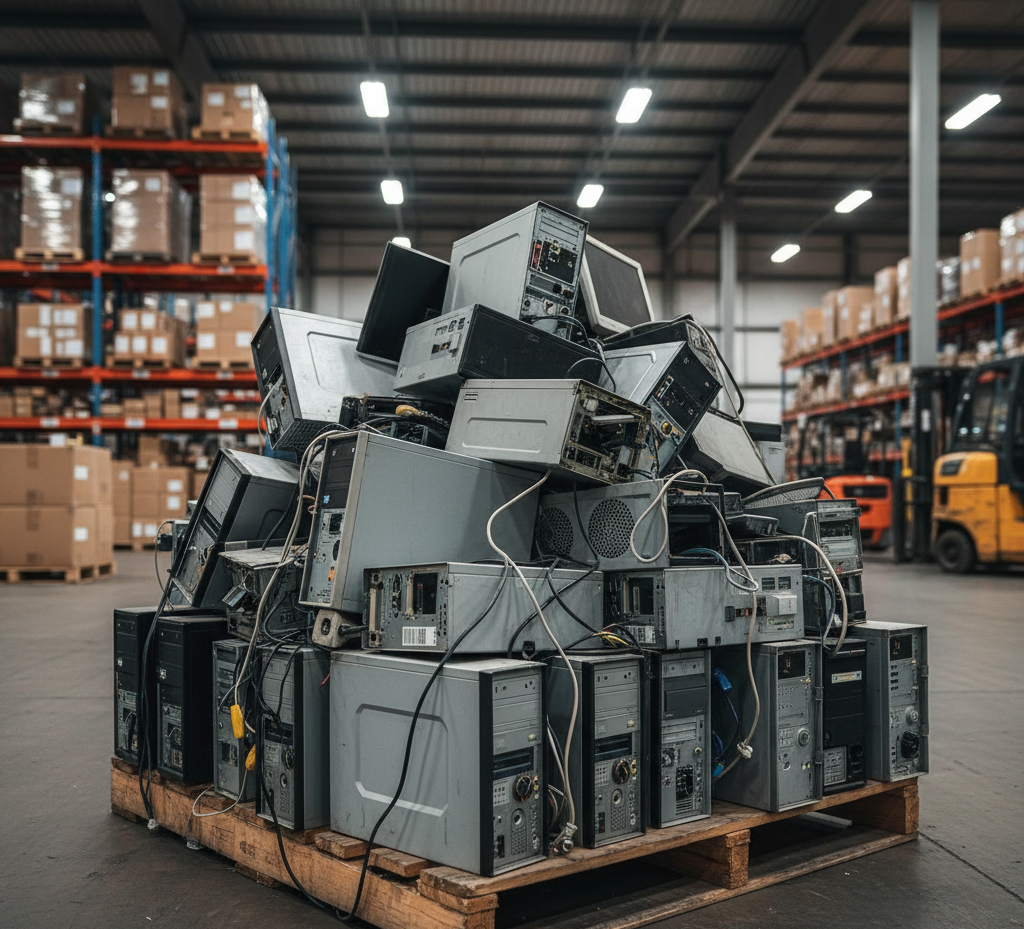
Företag som använder stora maskinparker med Windows 10-datorer står inför allvarliga risker när det gäller cybersäkerhet och efterlevnad efter produktens livslängds slut. Eftersom Windows 11 har strängare hårdvarukrav kommer många befintliga system att behöva bytas ut.
Microsoft erbjuder utökade säkerhetsuppdateringar för företagsmiljöer, men detta är endast en kortsiktig lösning. De flesta organisationer kommer att behöva investera i ny hårdvara och införa en migreringsplan.
När man byter ut äldre hårdvara är det avgörande att avyttringen av IT-utrustningen sker på ett säkert sätt. Felaktig avyttring kan utsätta ditt företag för dataintrång eller miljööverträdelser. exIT Technologies erbjuder certifierade tjänster för avveckling av datacenter för att på ett säkert sätt ta bort och återvinna gammal utrustning.
Vi hjälper dig också att återvinna värde från uttjänta system. Du kan:
- Sälj dina begagnade datorer
- Sälj bärbara datorer mot kontanter
- Sälj begagnade servrar
- Sälj IT-utrustning i bulk
Behöver du hjälp med en IT-uppgradering?
Oavsett om du driver ett mindre företag med föråldrade bärbara datorer eller är IT-chef på ett Fortune 500-företag som planerar en fullständig förnyelse kan exIT Technologies hjälpa till. Vårt team sköter allt från säker dataradering och logistik till återköp av IT-utrustning och hållbarhetsrapportering.
Kontakta oss idag för en kostnadsfri rådgivning eller en offert på värdering av tillgångar.
Vanliga frågor om Windows 10:s livslängd (EoL):
1. Vad innebär egentligen ”End of Life” (EoL) för Windows 10?
Windows 10 End of Life (EoL), även kallat “slut på support”, markerar det officiella datumet efter vilket Microsoft inte längre tillhandahåller support för operativsystemet. Det officiella EoL-datumet för Windows 10 Home, Pro, Pro Education och Pro for Workstations var den 14 oktober 2025.
Efter detta datum kommer enheter som kör dessa versioner av Windows 10 inte längre att få:
- Säkerhetsuppdateringar: Korrigeringar som skyddar din dator mot skadliga virus, spionprogram och annan skadlig programvara.
- Uppdateringar som inte rör säkerhet: Korrigeringar av buggar eller stabilitetsproblem som inte har med säkerhet att göra.
- Funktionsuppdateringar: Nya funktioner eller förbättringar av operativsystemet.
- Teknisk support med hjälp av personal: Tillgång till Microsofts kundtjänst vid tekniska problem.
Detta är en vanlig del av programvarans livscykel för Microsofts produkter. Windows 10 lanserades i juli 2015, och en supportperiod på tio år är typisk för företagets operativsystem. När supporten upphör kan Microsoft rikta sina utvecklings- och säkerhetsresurser mot nyare och säkrare plattformar, där Windows 11 för närvarande är det främsta operativsystemet.
2. Kommer min dator att sluta fungera efter den 14 oktober 2025?
Nej, din dator kommer inte att sluta fungera. En dator med Windows 10 kommer att fortsätta att starta upp och fungera precis som före slutdatumet. Du kan fortfarande använda dina program och komma åt dina filer. Den avgörande förändringen handlar inte om omedelbar funktionalitet, utan om långsiktig säkerhet och stabilitet. Att fortsätta använda Windows 10 utan uppdateringar är som att köra en bil som inte längre omfattas av säkerhetsåterkallelser eller reservdelar; den fungerar visserligen fortfarande, men blir allt farligare och mindre pålitlig med tiden.
3. Vilka är de faktiska riskerna med att fortsätta använda Windows 10 efter slutdatumet?
Om du använder Windows 10 efter att supporttiden har löpt ut utsätter du dig själv eller din organisation för betydande och växande risker. Bristen på säkerhetsuppdateringar är det allvarligaste hotet, vilket gör ditt system till ett allt lättare mål för cyberattacker. .
Risken ligger inte bara i nyupptäckta hot. En betydande del av koden är gemensam för Windows 10 och Windows 11. När Microsoft släpper en säkerhetsuppdatering för Windows 11 avslöjar man därmed offentligt att en specifik sårbarhet finns. Skadliga aktörer kan då bakåtkonstruera uppdateringen för att förstå bristen och omedelbart utveckla ett utnyttjandeprogram för den. Eftersom Windows 10 inte längre får samma uppdatering blir det ett försvarslöst mål för en sårbarhet som nu är välkänd. Denna process upprepas vid varje månatlig uppdateringscykel för Windows 11, vilket gör att antalet okorrigerade, kända sårbarheter i Windows 10 snabbt ökar.
Utöver direkta cyberhot finns även följande risker:
- Programvarukompatibilitetsproblem: Med tiden kommer utvecklare av nya program och hårdvarudrivrutiner att sluta testa och säkerställa att deras produkter fungerar i Windows 10. Detta kan leda till prestandaproblem, nedsatt funktionalitet eller att program helt enkelt vägrar att köras. .
- Överträdelser av reglerna: För företag kan drift på ett operativsystem som inte längre stöds innebära ett brott mot regleringskrav (såsom HIPAA eller PCI-DSS) som föreskriver användning av uppdaterade och säkra system. Detta kan leda till underkända revisioner, höga böter och förlust av certifieringar. .
4. Vem berörs av att Windows 10 upphör att stödjas?
Slutet på livscykeln för Windows 10 berör alla användare av Windows 10 i versionerna Home, Pro, Education och Workstation. Omfattningen av denna händelse är enorm. I slutet av 2025 användes Windows 10 fortfarande på en betydande andel av världens datorer, och enligt vissa uppskattningar låg marknadsandelen över 50%. Detta innebär att miljontals enskilda användare och ett stort antal företag, från små kontor till stora koncerner, påverkas av denna övergång och måste vidta åtgärder för att säkra sina system.
5. Vad är programmet för utökade säkerhetsuppdateringar (ESU)?
ESU-programmet är en tjänst som tillhandahåller fortsatta säkerhetsuppdateringar för Windows 10 efter det officiella slutdatumet för supporten. Det är viktigt att förstå att ESU är utformat som en “tillfällig övergångslösning” för att ge användarna mer tid att migrera till ett modernt operativsystem som Windows 11, inte som en långsiktig lösning. .
Programmet erbjuder endast kritiska och viktiga säkerhetsuppdateringar enligt definitionen från Microsoft Security Response Center. Det anges uttryckligen inte innehåller:
- Nya funktioner eller designändringar.
- Buggfixar som inte rör säkerhet eller prestandaförbättringar.
- Allmän teknisk support för operativsystemet.
6. Vilka ESU-alternativ finns för hemanvändare (Windows 10 Home/Pro)?
För enskilda konsumenter är ESU-programmet utformat för att vara lättillgängligt, men det har en strikt begränsad varaktighet.
- Varaktighet: ESU-programmet för konsumenter ger ett extra år med säkerhetsuppdateringar, vilket förlänger skyddet till och med 13 oktober 2026. Microsoft erbjuder inte ESU för ett andra eller tredje år till konsumenter.
- Kostnad och anmälningsalternativ: Privatanvändare har tre sätt att registrera sig på:
- Engångsköp: Betala en engångsavgift på $30 USD (eller motsvarande belopp i lokal valuta).
- Ingår i Windows Backup: Registrera dig utan extra kostnad genom att använda funktionen Windows Backup för att synkronisera dina PC-inställningar med ditt Microsoft OneDrive-konto. Eftersom OneDrive dock endast erbjuder 5 GB gratis lagringsutrymme kan användare som har mer data att säkerhetskopiera behöva teckna ett Microsoft 365-abonnemang, vilket innebär en potentiell dold kostnad. .
- Gratis med Microsoft Rewards: Lös in 1 000 Microsoft Rewards-poäng för att täcka kostnaden för en ettårig ESU-licens. .
- Behörighet: För att kunna registrera enheten måste den köra Windows 10 version 22H2 och ha de senaste uppdateringarna installerade. Du måste logga in med ett Microsoft-konto med administratörsbehörighet, och enheten får inte vara ansluten till en Active Directory-domän eller registrerad i en MDM-lösning (Mobile Device Management).
- Så här anmäler du dig: För enheter som uppfyller kraven kommer ett alternativ för registrering att visas i Inställningar > Uppdatering och säkerhet > Windows Update. En registreringsguide hjälper dig sedan att välja ett av de tre alternativen.
- Omfattning: En ESU-licens för en enskild användare kan användas på upp till 10 olika enheter som är kopplade till samma Microsoft-konto.
7. Vilka ESU-alternativ finns det för företag och organisationer?
För företagskunder är ESU-programmet mer flexibelt vad gäller löptid, men betydligt dyrare. Prissättningen är utformad för att starkt uppmuntra en övergång till Windows 11 snarare än ett långsiktigt beroende av Windows 10.
- Varaktighet: Företag kan köpa ESU-licenser för upp till tre år, och dessa säljs i ettåriga perioder. .
- Prissättningsstruktur: Kostnaden beräknas per enhet och fördubblas varje år:
- År 1: $61 per enhet
- År 2: $122 per enhet
- Årskurs 3: $244 per enhet. Detta ger en total kostnad över tre år på $427 per dator. Denna stigande kostnad gör att det blir ekonomiskt ofördelaktigt att skjuta upp en hårdvaruuppgradering. Kostnaden för att upprätthålla säkerheten på en gammal dator under tre år kan snabbt närma sig eller till och med överstiga kostnaden för att köpa en ny, kraftfullare och i sig säkrare Windows 11-dator. Denna ekonomiska modell är en tydlig signal om att ESU endast är avsedd för kortvarig, övergångsmässig användning.
- Regler för anmälan: Programmet är kumulativt. Om en organisation beslutar sig för att hoppa över det första året och anmäla sig till det andra året måste den även köpa licensen för det första året. .
- Rabatter: En rabatt erbjuds organisationer som använder Microsofts molnbaserade tjänster för uppdateringshantering, till exempel Microsoft Intune eller Windows Autopatch. Detta sänker kostnaden för det första året från $61 till $45 per enhet. .
8. Finns det särskilda ESU-alternativ för kunder inom utbildningssektorn?
Ja, kunder inom utbildningssektorn får betydande rabatter på ESU-licenser. Prismodellen fördubblas visserligen varje år, men utgångspunkten är betydligt lägre, vilket gör det mycket mer överkomligt för skolor och universitet att hantera övergången:
- År 1: $1 per enhet
- År 2: $2 per enhet
- Årskurs 3: $4 per enhet
Därmed uppgår den totala kostnaden för de tre åren till endast $7 per dator för utbildningsinstitutioner. .
Tabell 1: Windows 10 ESU-programmet i korthet
Målgrupp: Konsumenter (privat/professionell)
- Varaktighet: Högst 1 år
- Kostnad första året: $30 (eller gratis under vissa förutsättningar)
- Kostnad för år 2: Erbjuds inte
- Kostnad för årskurs 3: Erbjuds inte
- Viktiga villkor: Kräver Windows 10 22H2 och ett Microsoft-konto. Licensen gäller för upp till 10 enheter.
Målgrupp: Företag (kommersiella)
- Varaktighet: Upp till 3 år
- Kostnad år 1: $61 per enhet
- Kostnad år 2: $122 per enhet
- Kostnad för år 3: $244 per enhet
- Viktiga villkor: Priset fördubblas varje år. Vid sen anmälan måste tidigare års versioner köpas. Rabatt erbjuds vid användning av Intune/Autopatch.
Målgrupp: Utbildning
- Varaktighet: Upp till 3 år
- Kostnad år 1: $1 per enhet
- Kostnad år 2: $2 per enhet
- Kostnad för år 3: $4 per enhet
- Viktiga villkor: Kraftigt rabatterade priser för utbildningsinstitutioner. Priset fördubblas varje år.
9. Hur kontrollerar jag om min dator klarar av att köra Windows 11?
Det enklaste sättet att ta reda på om din dator är kompatibel med Windows 11 är att använda Microsofts officiella Appen ”PC Health Check”. Det här verktyget skannar ditt system och ger ett tydligt ja-eller-nej-svar, samtidigt som det markerar eventuella specifika komponenter som inte uppfyller kraven.
Alternativt kan du gå till Inställningar > Uppdatering och säkerhet > Windows Update på din Windows 10-dator. Om din dator uppfyller kraven och uppdateringen är tillgänglig för dig visas ofta ett meddelande där. .
De viktigaste minimikraven på hårdvara för Windows 11 är följande:
- Processor: 1 GHz eller snabbare med minst två kärnor på en kompatibel 64-bitarsprocessor.
- RAM: 4 GB eller mer.
- Förvaring: En lagringsenhet på 64 GB eller mer.
- Systemets firmware: UEFI, stöd för Secure Boot.
- TPM: Trusted Platform Module (TPM) version 2.0. Detta är ett av de vanligaste kraven som äldre datorer inte uppfyller.
10. Hur går det till officiellt att uppgradera från Windows 10 till Windows 11?
Den officiella uppgraderingsprocessen är utformad för att vara enkel och kallas för en “uppgradering på plats”, vilket innebär att det nya operativsystemet installeras samtidigt som dina befintliga filer, inställningar och program bevaras. Stegen är följande:
- Säkerhetskopiera dina data: Även om processen är utformad för att fungera smidigt är det alltid en god idé att säkerhetskopiera dina viktiga filer till en extern hårddisk eller en molntjänst som OneDrive innan du påbörjar en större uppgradering av operativsystemet.
- Använd Windows Update: Det enklaste sättet är att gå till Inställningar > Windows Update och klicka på “Sök efter uppdateringar”. Om din dator uppfyller kraven visas alternativet att ladda ner och installera Windows 11.
- Använd installationsassistenten: Om uppdateringen inte erbjuds via Windows Update kan du gå till Microsofts officiella nedladdningssida för programvara och använda Installationsassistenten för Windows 11. Det här verktyget sköter nedladdningen och installationen åt dig.
- Följ anvisningarna på skärmen: Installationsprogrammet guidar dig genom processen. Du kan fortsätta använda din dator under nedladdningen, och själva installationen kräver en eller flera omstarter för att slutföras. .
11. Är uppgraderingen till Windows 11 gratis? Vad händer med mina filer?
Ja, uppgraderingen till Windows 11 är gratis för alla användare med en äkta, aktiverad Windows 10-licens. Som standard är uppgraderingsprocessen utformad för att överföra alla dina personliga filer, data och de flesta av dina installerade program. Microsoft rekommenderar dock starkt att du säkerhetskopierar dina filer som en försiktighetsåtgärd innan du påbörjar installationen. .
12. Vad händer om jag inte gillar Windows 11? Kan jag gå tillbaka till Windows 10?
Ja, Microsoft erbjuder en tidsfrist för återställning. För 10 dagar När du har slutfört uppgraderingen till Windows 11 kan du enkelt återgå till din tidigare Windows 10-installation via återställningsalternativen i menyn Inställningar. Denna process återställer ditt system till Windows 10 samtidigt som de filer och den data som överfördes under uppgraderingen bevaras.
När denna 10-dagarsperiod har löpt ut tas möjligheten till en enkel återställning bort för att frigöra diskutrymme. För att återgå till Windows 10 efter detta måste du göra en “ren installation”, vilket innebär att du raderar hårddisken och installerar operativsystemet från grunden. Detta raderar alla dina data, så det är viktigt att du säkerhetskopierar dem.
13. Min dator är inte officiellt kompatibel med Windows 11. Är jag fast nu?
Även om Microsofts officiella rekommendation till användare med inkompatibel hårdvara är att köpa en ny dator, finns det inofficiella lösningar som gör det möjligt att installera Windows 11 på många äldre system. Dessa metoder stöds inte och bör endast användas av tekniskt kunniga användare som förstår riskerna.
Det är viktigt att inse att även om kompatibilitetsbarriären har varit relativt genomtränglig, är den inte oändligt flexibel. Under lång tid har man kunnat kringgå de största hindren, såsom TPM 2.0- och CPU-modellkontroller, med hjälp av olika lösningar, vilket har gjort det möjligt för datorer från de senaste 15 åren att köra operativsystemet. Från och med Windows 11 version 24H2 införde Microsoft dock ett nytt, absolut hårdvarukrav: processorn måste stödja instruktionsuppsättningarna POPCNT och SSE4.2. Detta är en grundläggande funktion hos processorn som inte kan kringgås med en enkel programvarujustering. Detta skapar en hård gräns, vilket i praktiken gör det omöjligt att köra de senaste versionerna av Windows 11 på mycket gammal hårdvara (vanligtvis datorer tillverkade före 2009).
14. Vilka metoder finns det för att installera Windows 11 på en dator som inte stöds, och vilka risker finns det?
Det finns flera väl dokumenterade metoder för att kringgå installationskontrollerna i Windows 11. De vanligaste är:
- Redigering av registret: Detta är den enklaste metoden för en uppgradering på plats. Genom att skapa en specifik registernyckel (
Tillåt uppgraderingar med TPM eller CPU som inte stöds), kan du ställa in installationsprogrammet för Windows 11 så att det ignorerar kompatibilitetskontrollerna för TPM 2.0 och processorn. - Så här använder du verktyget Rufus: Rufus är ett populärt gratisverktyg som används för att skapa startbara USB-minnen. Det innehåller inbyggda alternativ för att skapa ett installations-USB-minne för Windows 11 som automatiskt tar bort kraven på TPM, Secure Boot och en kompatibel processor, vilket möjliggör en ren installation eller uppgradering på hårdvara som inte stöds.
- Andra verktyg från tredje part: Andra verktyg, såsom Flyby11, har utvecklats av entusiasterna specifikt för att underlätta uppgraderingsprocessen på maskiner som inte är kompatibla.
Även om dessa metoder kan vara effektiva medför de betydande risker:
- Inget officiellt stöd: Microsoft är inte skyldigt att tillhandahålla någon teknisk support eller hjälp för system som körs på hårdvara som inte stöds.
- Risk för instabilitet: Hårdvarukraven har införts för att säkerställa en stabil och säker användarupplevelse. Om man kringgår dem kan det leda till systemkrascher, drivrutinsproblem eller annat oförutsägbart beteende.
- Framtida uppdateringar kan misslyckas: Detta är den största risken. Även om du kanske kan installera den aktuella versionen av Windows 11 finns det ingen garanti för att framtida större funktionsuppdateringar kommer att installeras korrekt. En framtida uppdatering kan skärpa hårdvarukontrollerna, vilket innebär att din dator som inte stöds fastnar på en äldre, osäker version av Windows 11.
15. Ska jag välja Windows 10 ESU-programmet eller uppgradera till Windows 11?
Beslutet handlar i grunden om en avvägning mellan bekvämlighet på kort sikt och säkerhet samt funktionalitet på lång sikt. Det bästa valet beror på din hårdvaras kapacitet och dina specifika behov.
- Välj att uppgradera till Windows 11 om: Din hårdvara är officiellt kompatibel. Detta är det säkraste, stabilaste och mest framtidssäkra alternativet. Det ger dig löpande funktions- och säkerhetsuppdateringar utan extra kostnad och garanterar att du använder en plattform med fullt stöd under många år framöver. Detta är det rekommenderade valet för de allra flesta användare.
- Välj Windows 10 ESU-programmet om: Din hårdvara är inte kompatibel med Windows 11 och du är inte redo att köpa en ny dator, ELLER så är du beroende av en viktig äldre programvara eller hårdvara som du har konstaterat inte är kompatibel med Windows 11. I dessa fall fungerar ESU som en viktig, ettårig (för konsumenter) tillfällig lösning för att upprätthålla säkerheten medan du planerar för ett utbyte av hårdvara eller en programuppdatering.
Tabell 2: Beslutsmatris: Windows 10 ESU jämfört med uppgradering till Windows 11
Kriterier: Säkerhet
- Windows 10 med ESU: Får endast kritiska och viktiga säkerhetsuppdateringar. Systemet är skyddat men drar inte nytta av mer omfattande förbättringar av säkerhetsarkitekturen.
- Uppgradering till Windows 11: Får alla säkerhetsuppdateringar och drar dessutom nytta av moderna standardinställningar som TPM 2.0 och Secure Boot. Det säkraste alternativet.
Kriterier: Funktioner och prestanda
- Windows 10 med ESU: Inga nya funktioner, buggfixar eller prestandaförbättringar. Operativsystemet är fast i tiden. Risk för framtida kompatibilitetsproblem med appar.
- Uppgradering till Windows 11: Får löpande funktionsuppdateringar, prestandaförbättringar och designförbättringar. Säkerställer kompatibilitet med den senaste programvaran.
Kriterier: Långsiktig hållbarhet
- Windows 10 med ESU: Dåligt. Det är en tillfällig lösning som endast gäller i ett år för konsumenter och upp till tre år (till en hög kostnad) för företag.
- Uppgradering till Windows 11: Utmärkt. Det är den aktuella versionen av Windows som har fullt stöd och en plan för långsiktigt stöd.
Kriterier: Kostnad (konsument)
- Windows 10 med ESU: $30 engångsavgift, eller gratis om du använder Windows Backup eller Microsoft Rewards.
- Uppgradering till Windows 11: Gratis för berättigade Windows 10-användare.
Kriterier: Kostnad (Företag)
- Windows 10 med ESU: Dyrt och ständigt stigande: börjar på $61 per enhet och fördubblas varje år.
- Uppgradering till Windows 11: Gratis för berättigade Windows 10-användare. Den största kostnaden är eventuell ny hårdvara som krävs.
Kriterier: Bäst för…
- Windows 10 med ESU: Användare med inkompatibel hårdvara som behöver mer tid för att köpa en ny dator, eller företag med kritiska beroenden av äldre system.
- Uppgradering till Windows 11: Alla användare med kompatibel hårdvara som vill ha ett modernt, säkert och fullt stödt operativsystem.
För företag är Windows 10:s livslängdsavslutning mer än bara en enkel uppdatering; det är en betydande IT-händelse som kräver strategisk planering, särskilt när det gäller hanteringen av hårdvarans livscykel.
16. Vilken är den bästa strategin för ett företag när det gäller att hantera slutet på livslängden för Windows 10?
Den mest effektiva strategin för alla företag är en proaktiv och välplanerad övergång till Windows 11. Slutet på livscykeln för Windows 10 bör ses som en drivkraft för IT-modernisering – en möjlighet att inte bara förbättra säkerheten utan också byta ut föråldrad hårdvara och effektivisera tillgångshanteringen.
En gedigen migreringsplan omfattar flera viktiga steg:
- Gör en översyn av din hårdvarupark: Det första steget är att göra en grundlig inventering av alla datorer inom organisationen för att ta reda på vilka datorer som uppfyller hårdvarukraven för Windows 11 och vilka som inte gör det.
- Utarbeta en plan för införande i etapper: Utifrån granskningen ska du upprätta en tidsplan för uppgradering och driftsättning av hårdvaran. Prioritera att uppgradera de mest kritiska och kompatibla datorerna först.
- Använd ESU strategiskt: ESU-programmet bör inte ses som en standardlösning, utan som ett taktiskt verktyg för kortsiktiga åtgärder. Använd det endast för specifika system som inte kan uppgraderas omedelbart på grund av beroenden av inkompatibla äldre applikationer eller för att anpassa sig till befintliga budgetcykler. Att förlita sig på det för hela systemstocken är en ekonomiskt ohållbar strategi. .
17. Vi måste byta ut hundratals gamla datorer. Vad ska vi göra med den utrangerade hårdvaran?
Den omfattande utbytet av hårdvara som utlösts av att Windows 10 nått sitt livsslut (EoL) innebär en betydande logistisk utmaning: korrekt avfallshantering av utrangerade tillgångar. Att helt enkelt kasta gamla datorer är inte ett hållbart alternativ på grund av stora säkerhets- och miljörisker. Hårddiskarna i utrangerade datorer innehåller ofta känslig företags- eller kundinformation, och felaktig avfallshantering kan leda till kostsamma dataintrång. Dessutom omfattas elektroniskt avfall av strikta miljöbestämmelser, och bristande efterlevnad kan leda till betydande böter.
Lösningen är att samarbeta med en certifierad leverantör av tjänster för avyttring av IT-utrustning (ITAD). Professionella ITAD-tjänster säkerställer att er utrangerade hårdvara hanteras på ett säkert och ansvarsfullt sätt. Detta innefattar:
- Certifierad datadestruktion: Att radera hårddiskar på ett säkert sätt eller fysiskt förstöra dem för att garantera att inga känsliga uppgifter kan återställas.
- Miljövänlig återvinning: Avfallshantering av elektroniska komponenter i enlighet med alla lokala och federala miljölagar.
- Återvinning av värde: När det gäller utrustning som fortfarande har ett restvärde kan en ITAD-partner hjälpa er att sälja begagnade datorer, bärbara datorer, servrar och annan IT-utrustning i stora partier, vilket gör att uttjänta tillgångar kan omvandlas till en intäktskälla för ert företag.
Att anlita en professionell ITAD-tjänst som exIT Technologies är ett avgörande sista steg i migreringsprocessen, som skyddar ditt företag från ansvarsskyldighet och säkerställer en smidig, säker och ekonomiskt sund övergång bort från Windows 10.

 Swedish
  English
  German
  Spanish
  French
  Dutch
Dutch