

Windows 10 heeft het einde van zijn levensduur bereikt op 14 oktober 2025, markeert het einde van een tijdperk voor een van de meest gebruikte besturingssystemen aller tijden. Of je nu een thuisgebruiker bent, een kleine bedrijfseigenaar of een IT-manager die duizenden machines overziet, deze verschuiving heeft gevolgen voor jou. In deze gids leggen we uit wat het einde van Windows 10 betekent, wat je opties zijn en hoe je je volgende stappen kunt plannen.
Wanneer was het einde van de levensduur van Windows 10?
Microsoft heeft de ondersteuning voor Windows 10 officieel beëindigd op 14 oktober 2025. Vanaf deze datum biedt Microsoft niet langer:
- Beveiligingsupdates
- Bug fixes
- Technische ondersteuning
- Feature updates
Je pc blijft werken, maar het gebrek aan updates maakt hem steeds kwetsbaarder voor malware, ransomware en andere cyberbedreigingen.
Waarom beëindigt Microsoft de ondersteuning?
Windows 10 werd in juli 2015 gelanceerd. Microsoft ondersteunt besturingssystemen ongeveer 10 jaar. Nu Windows 11 het vlaggenschip van het besturingssysteem is, heeft Microsoft de ondersteuning voor Windows 10 beëindigd om zich op de ontwikkeling en beveiliging van nieuwere platformen.
Voor wie geldt dit?
Deze deadline geldt voor alle gebruikers van Windows 10 Home, Pro, Education en Workstation. deadline. Eind 2025 waren wereldwijd nog ongeveer 40% van de pc's uitgerust met Windows 10, wat betekent dat miljoenen beïnvloed worden door deze verandering.
Wat zijn uw opties voor Windows 10 EoL?
1. Upgrade naar Windows 11
Als je pc voldoet aan de systeemvereisten, is upgraden naar Windows 11 de beste zet op lange termijn. De meeste gebruikers met een echte Windows 10-licentie kunnen gratis upgraden. Gebruik de PC Health Check of Windows Update om de compatibiliteit te controleren.
2. Een nieuwe pc kopen
Als je huidige systeem te oud is om Windows 11 te ondersteunen, overweeg dan te investeren in een moderne pc met Windows 11 vooraf geïnstalleerd. Nieuwe machines bieden betere prestaties, beveiliging en compatibiliteit met toekomstige updates.
3. Inschrijven voor Uitgebreide beveiligingsupdates (ESU)
Microsoft biedt een eenjarig Extended Security Updates-programma tot oktober 2026. Voor de meeste gebruikers die inloggen met een Microsoft account zijn deze updates gratis. Ze bevatten echter alleen kritieke beveiligingsoplossingen en geen nieuwe functies. Ga naar Instellingen > Bijwerken en beveiliging > Windows Update om je in te schrijven als je in aanmerking komt.
4. Blijf op Windows 10 (niet aanbevolen)
Hoewel je pc nog steeds Windows 10 zal draaien, is dit geen veilige langetermijnstrategie. Als je je upgrade moet uitstellen, gebruik dan antivirusbescherming en overweeg je pc los te koppelen van het internet om de blootstelling te minimaliseren. Maar houd in gedachten dat dit een tijdelijke oplossing is.
5. Een alternatief besturingssysteem installeren
Technisch onderlegde gebruikers kunnen ervoor kiezen om Linux-distributies zoals Ubuntu of Linux Mint. Deze besturingssystemen kunnen de levensduur van oudere hardware verlengen en blijven veilig zonder Microsoft-licentie nodig hebben.
Wat bedrijven en IT-afdelingen moeten weten
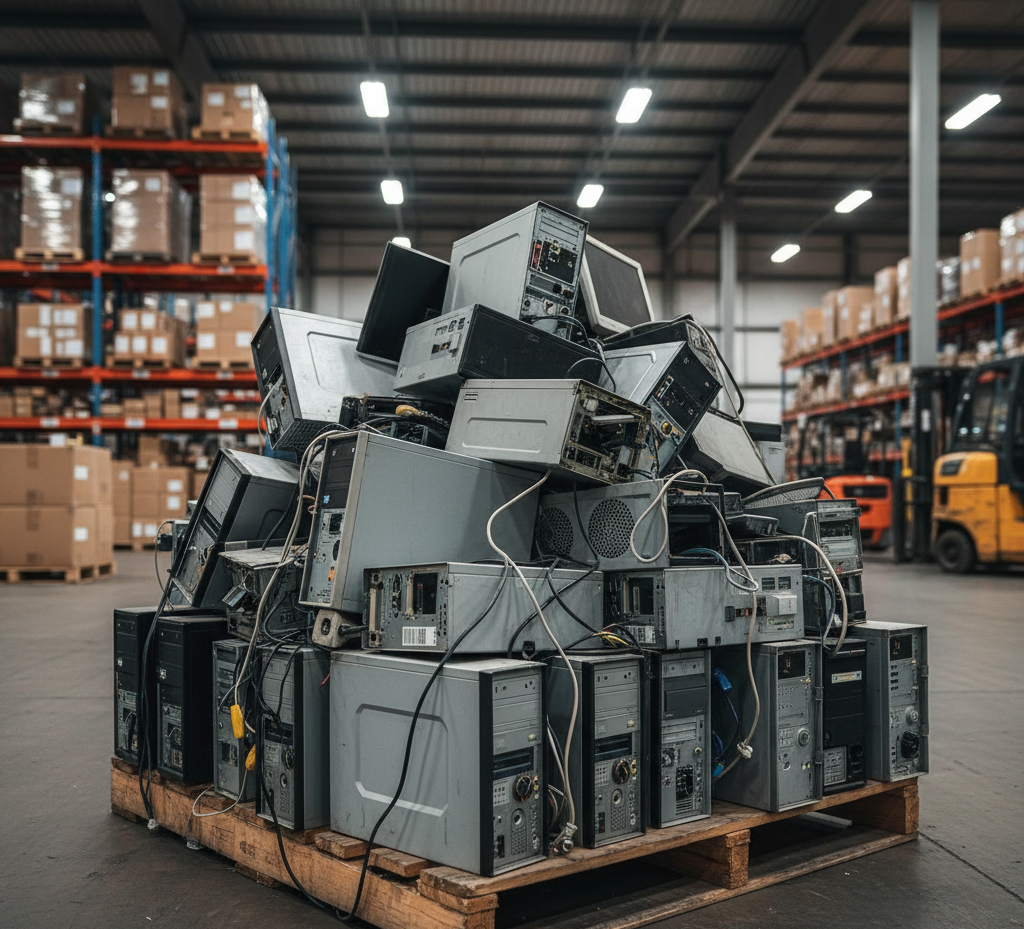
Ondernemingen met een groot aantal Windows 10-machines lopen ernstige risico's op het gebied van cyberbeveiliging en compliance. risico's na de EOL. Omdat Windows 11 strengere hardwarevereisten heeft, moeten veel bestaande systemen vervangen worden.
Microsoft biedt Extended Security Updates voor bedrijfsomgevingen, maar dit is slechts een kortetermijn oplossing. De meeste organisaties zullen moeten investeren in nieuwe hardware en een migratieplan moeten uitrollen.
Bij het vervangen van verouderde hardware is een veilige verwijdering van IT-activa van cruciaal belang. Onjuiste verwijdering kan uw bedrijf blootstellen aan gegevenslekken of milieuovertredingen. exIT Technologies biedt gecertificeerde diensten voor ontmanteling datacenter om te helpen bij het veilig verwijderen en recyclen van oude apparatuur.
We helpen u ook om waarde te herwinnen uit systemen die niet meer worden gebruikt. U kunt:
- Verkoop uw gebruikte computers
- Verkoop laptops voor geld
- Gebruikte servers verkopen
- IT-apparatuur verkopen in bulk
Hulp nodig bij een IT-renovatie?
Of u nu een klein bedrijf bent met verouderde laptops of een Fortune 500 IT-directeur die een volledige opfrisbeurt plant, exIT Technologies kan u helpen. Ons team kan alles aan, van het veilig wissen van gegevens en logistiek tot het terugkopen van IT-apparatuur en duurzaamheidsrapportage.
Neem vandaag nog contact met ons op voor een gratis adviesgesprek of offerte voor de waardebepaling van activa.
Veelgestelde vragen over Windows 10 EoL:
1. Wat is Windows 10 End of Life (EoL) precies?
Windows 10 End of Life (EoL), ook wel “einde ondersteuning” genoemd, markeert de officiële datum waarna Microsoft geen ondersteuning meer biedt voor het besturingssysteem. De officiële EoL-datum voor Windows 10 Home, Pro, Pro Education en Pro for Workstations edities was 14 oktober 2025.
Na deze datum zullen apparaten met deze edities van Windows 10 niet langer worden ontvangen:
- Beveiligingsupdates: Patches die uw computer beschermen tegen schadelijke virussen, spyware en andere kwaadaardige software.
- Niet-beveiligingsupdates: Oplossingen voor bugs of stabiliteitsproblemen die niets met beveiliging te maken hebben.
- Feature-updates: Nieuwe functies of verbeteringen aan het besturingssysteem.
- Ondersteunde technische ondersteuning: Toegang tot de klantenservice van Microsoft voor technische problemen.
Dit is een standaardonderdeel van de softwarelevenscyclus voor Microsoft-producten. Windows 10 werd in juli 2015 gelanceerd en een ondersteuningsperiode van 10 jaar is typisch voor zijn besturingssystemen. Door de ondersteuning te beëindigen, kan Microsoft zijn middelen voor ontwikkeling en beveiliging richten op nieuwere, veiligere platforms, met Windows 11 als het huidige vlaggenschip OS.
2. Werkt mijn computer niet meer na 14 oktober 2025?
Nee, je computer stopt niet met werken. Een pc met Windows 10 blijft opstarten en werken zoals voor de EoL-datum. U kunt nog steeds uw applicaties gebruiken en toegang krijgen tot uw bestanden. De kritieke verandering gaat niet over onmiddellijke functionaliteit, maar over voortdurende beveiliging en stabiliteit. Windows 10 blijven gebruiken zonder updates is als rijden in een auto die niet meer in aanmerking komt voor terugroepacties of vervangende onderdelen; hij rijdt nog steeds, maar wordt na verloop van tijd steeds gevaarlijker en onbetrouwbaarder.
3. Wat zijn de echte risico's van het blijven gebruiken van Windows 10 na de EoL-datum?
Als u Windows 10 na de ondersteuningsdeadline gebruikt, wordt u of uw organisatie blootgesteld aan aanzienlijke en escalerende risico's. Het gebrek aan beveiligingsupdates is de meest kritieke bedreiging, waardoor uw systeem een steeds gemakkelijker doelwit wordt voor cyberaanvallen. .
Het gevaar komt niet alleen van nieuw ontdekte bedreigingen. Een aanzienlijke hoeveelheid code wordt gedeeld tussen Windows 10 en Windows 11. Wanneer Microsoft een beveiligingspatch voor Windows 11 uitbrengt, geeft het publiekelijk het bestaan van een specifieke kwetsbaarheid aan. Kwaadwillenden kunnen dan de patch reverse-engineeren om de zwakke plek te begrijpen en er onmiddellijk een exploit voor ontwikkelen. Omdat Windows 10 niet langer diezelfde patch ontvangt, wordt het een weerloos doelwit voor een inmiddels goed begrepen kwetsbaarheid. Dit proces herhaalt zich bij elke maandelijkse updatecyclus voor Windows 11, waardoor het aantal niet-gepatchte, bekende kwetsbaarheden in Windows 10 snel toeneemt.
Naast directe cyberbedreigingen zijn er nog andere risico's:
- Software-incompatibiliteit: Na verloop van tijd zullen ontwikkelaars van nieuwe toepassingen en hardwaredrivers stoppen met testen en ervoor zorgen dat hun producten werken op Windows 10. Dit kan leiden tot prestatieproblemen, verminderde functionaliteit of weigering om te werken. Dit kan leiden tot prestatieproblemen, verminderde functionaliteit of apps die helemaal niet meer werken. .
- Overtredingen: Voor bedrijven kan het werken met een niet-ondersteund besturingssysteem in strijd zijn met de standaarden voor naleving van regelgeving (zoals HIPAA of PCI-DSS) die het gebruik van gepatchte en veilige systemen voorschrijven. Dit kan leiden tot mislukte audits, hoge boetes en verlies van certificeringen. .
4. Op wie heeft de Windows 10 EoL betrekking?
De Windows 10 EoL heeft gevolgen voor alle gebruikers van Windows 10 Home, Pro, Education en Workstation edities. De omvang van deze gebeurtenis is enorm. Eind 2025 was een aanzienlijk deel van de pc's wereldwijd nog uitgerust met Windows 10. Sommige schattingen gaan uit van een marktaandeel van meer dan 50% . Dit betekent dat miljoenen individuele gebruikers en een enorm aantal bedrijven, van kleine kantoren tot grote ondernemingen, worden beïnvloed door deze overgang en actie moeten ondernemen om hun systemen te beveiligen.
5. Wat is het programma Extended Security Updates (ESU)?
Het ESU-programma is een service die beveiligingspatches biedt voor Windows 10 na de officiële end-of-support datum. Het is cruciaal om te begrijpen dat ESU is ontworpen als een “tijdelijke overbrugging” om gebruikers meer tijd te geven om te migreren naar een modern OS zoals Windows 11, niet als een oplossing voor de lange termijn. .
Het programma biedt alleen kritieke en belangrijke beveiligingsupdates zoals gedefinieerd door het Microsoft Security Response Center . Het is expliciet niet omvatten :
- Nieuwe functies of ontwerpwijzigingen.
- Niet-beveiligingsbugfixes of prestatieverbeteringen.
- Algemene technische ondersteuning voor het besturingssysteem.
6. Wat zijn de ESU-opties voor thuisgebruikers (Windows 10 Home/Pro)?
Voor individuele consumenten is het ESU-programma zo gestructureerd dat het toegankelijk is, maar de duur ervan is strikt beperkt.
- Duur: Het ESU-programma voor consumenten biedt een extra jaar beveiligingsupdates, waardoor de bescherming wordt verlengd tot 13 oktober 2026. Microsoft biedt geen tweede of derde jaar ESU aan consumenten.
- Kosten en inschrijvingsopties: Thuisgebruikers kunnen zich op drie manieren aanmelden:
- Eenmalige aankoop: Betaal een eenmalige vergoeding van $30 USD (of lokaal equivalent).
- Gratis bij Windows Backup: Schrijf je zonder extra kosten in door de Windows Backup-functie te gebruiken om je pc-instellingen te synchroniseren met je Microsoft OneDrive-account. Omdat OneDrive echter slechts 5 GB gratis opslagruimte biedt, moeten gebruikers die meer gegevens willen back-uppen mogelijk een Microsoft 365-abonnement aanschaffen, wat mogelijk verborgen kosten met zich meebrengt. .
- Gratis met Microsoft Rewards: Wissel 1.000 Microsoft Rewards-punten in om de kosten van de eenjarige ESU-licentie te dekken. .
- Geschiktheid: Om je aan te melden moet je apparaat Windows 10 versie 22H2 draaien en de nieuwste updates geïnstalleerd hebben. U moet zich aanmelden met een Microsoft-account op beheerdersniveau en het apparaat mag niet zijn gekoppeld aan een Active Directory-domein of zijn aangemeld bij een MDM-oplossing (Mobile Device Management).
- Hoe inschrijven? Voor apparaten die hiervoor in aanmerking komen, verschijnt een optie om u aan te melden in Instellingen > Bijwerken en beveiliging > Windows Update. Een inschrijvingswizard begeleidt je dan bij het selecteren van een van de drie opties.
- Dekking: Een enkele ESU-licentie voor consumenten kan worden gebruikt op maximaal 10 verschillende apparaten die zijn gekoppeld aan dezelfde Microsoft-account.
7. Wat zijn de ESU-opties voor bedrijven en ondernemingen?
Voor commerciële klanten is het ESU-programma flexibeler in duur, maar aanzienlijk duurder. De prijsstructuur is ontworpen om migratie naar Windows 11 sterk aan te moedigen in plaats van een langdurige afhankelijkheid van Windows 10.
- Duur: Bedrijven kunnen ESU-licenties kopen voor maximaal drie jaar, verkocht in stappen van een jaar. .
- Prijsstructuur: De kosten worden berekend per apparaat en verdubbelen elk opeenvolgend jaar:
- Jaar 1: $61 per apparaat
- Jaar 2: $122 per apparaat
- Jaar 3: $244 per apparaat Dit resulteert in totale driejaarlijkse kosten van $427 per pc. Deze escalerende kosten maken het uitstellen van een hardware-update een financieel nadelige strategie. De kosten om een oude pc drie jaar lang veilig te houden, kunnen al snel oplopen tot boven de kosten van de aanschaf van een nieuwe, krachtigere en inherent veiligere Windows 11-machine. Dit financiële model is een duidelijk signaal dat ESU alleen bedoeld is voor tijdelijk gebruik op de korte termijn.
- Regels voor inschrijving: Het programma is cumulatief. Als een organisatie besluit om het eerste jaar over te slaan en zich voor het tweede jaar in te schrijven, moet het ook de licentie voor het eerste jaar aanschaffen. .
- Kortingen: Er is een korting beschikbaar voor organisaties die gebruik maken van de cloudgebaseerde updatebeheerdiensten van Microsoft, zoals Microsoft Intune of Windows Autopatch. Dit verlaagt de kosten voor het eerste jaar van $61 naar $45 per apparaat. .
8. Zijn er speciale ESU-opties voor onderwijsklanten?
Ja, klanten in de onderwijssector krijgen aanzienlijke kortingen op ESU-licenties. Het prijsmodel verdubbelt ook jaarlijks, maar het startpunt is veel lager, waardoor het veel betaalbaarder is voor scholen en universiteiten om hun overgang te beheren :
- Jaar 1: $1 per apparaat
- Jaar 2: $2 per apparaat
- Jaar 3: $4 per apparaat
Dit brengt de totale kosten voor drie jaar op slechts $7 per pc voor onderwijsinstellingen .
Tabel 1: Windows 10 ESU-programma in een oogopslag
Doelgroep: Consumenten (Thuis/Pro)
- Duur: 1 jaar max.
- Jaar 1 Kosten: $30 (of gratis met voorwaarden)
- Kosten voor jaar 2: Niet aangeboden
- Jaar 3 Kosten: Niet aangeboden
- Belangrijkste voorwaarden: Windows 10 22H2 en een Microsoft-account vereist. Licentie is geldig voor maximaal 10 apparaten.
Doelgroep: Bedrijven (Commercieel)
- Duur: Tot 3 jaar
- Kosten voor jaar 1: $61 per apparaat
- Kosten voor jaar 2: $122 per apparaat
- Kosten voor jaar 3: $244 per apparaat
- Belangrijkste voorwaarden: Prijs verdubbelt jaarlijks. Moet vorige jaren aanschaffen als je je laat inschrijft. Korting beschikbaar met Intune/Autopatch.
Doelgroep: Onderwijs
- Duur: Tot 3 jaar
- Kosten voor jaar 1: $1 per apparaat
- Kosten voor jaar 2: $2 per apparaat
- Kosten voor jaar 3: $4 per apparaat
- Belangrijkste voorwaarden: Sterk gereduceerde prijzen voor onderwijsinstellingen. Prijs verdubbelt jaarlijks.
9. Hoe controleer ik of mijn pc Windows 11 kan draaien?
De eenvoudigste manier om te bepalen of uw computer compatibel is met Windows 11 is door gebruik te maken van Microsofts officiële PC gezondheidscontrole app. Deze tool scant je systeem en geeft een duidelijk ja-of-nee antwoord, waarbij specifieke onderdelen die niet aan de eisen voldoen worden gemarkeerd.
U kunt ook navigeren naar Instellingen > Bijwerken en beveiliging > Windows Update op je Windows 10-pc. Als je machine hiervoor in aanmerking komt en de update voor je klaarstaat, verschijnt er vaak een melding .
De belangrijkste minimale hardwarevereisten voor Windows 11 zijn :
- Processor: 1 GHz of sneller met 2 of meer kernen op een compatibele 64-bits processor.
- RAM: 4 GB of meer.
- Opslag: Opslagapparaat van 64 GB of groter.
- Systeemfirmware: UEFI, geschikt voor Secure Boot.
- TPM: Trusted Platform Module (TPM) versie 2.0. Dit is een van de meest voorkomende vereisten waaraan oudere pc's niet voldoen.
10. Wat is het officiële proces om te upgraden van Windows 10 naar Windows 11?
Het officiële upgradeproces is ontworpen om eenvoudig te zijn en staat bekend als een “in-place upgrade”, wat betekent dat het nieuwe besturingssysteem wordt geïnstalleerd met behoud van je bestaande bestanden, instellingen en applicaties. De stappen zijn als volgt:
- Maak een back-up van je gegevens: Hoewel het proces is ontworpen om naadloos te verlopen, is het altijd een goede gewoonte om een back-up van je belangrijke bestanden te maken op een externe schijf of een cloudservice zoals OneDrive voordat je aan een grote OS-upgrade begint.
- Gebruik Windows Update: De eenvoudigste methode is om naar Instellingen > Windows Update en klik op “Controleren op updates”. Als je pc hiervoor in aanmerking komt, verschijnt de optie om Windows 11 te downloaden en te installeren.
- Gebruik de installatie-assistent: Als de update niet wordt aangeboden via Windows Update, kun je naar de officiële Microsoft-softwaredownloadpagina gaan en de knop Windows 11 installatie-assistent. Deze tool beheert het download- en installatieproces voor je.
- Volg de instructies op het scherm: Het installatieprogramma leidt je door het proces. Je pc blijft bruikbaar tijdens de downloadfase en de installatie zelf vereist een of meer herstarts om te voltooien. .
11. Is de upgrade naar Windows 11 gratis? Wat gebeurt er met mijn bestanden?
Ja, de upgrade naar Windows 11 is gratis voor alle gebruikers met een echte, geactiveerde Windows 10-licentie. Het standaard upgradeproces is ontworpen om al je persoonlijke bestanden, gegevens en de meeste van je geïnstalleerde toepassingen over te nemen. Microsoft raadt je echter sterk aan om uit voorzorg een back-up van je bestanden te maken voordat je met de installatie begint. .
12. Wat als Windows 11 me niet bevalt? Kan ik dan terug naar Windows 10?
Ja, Microsoft biedt een rollback-venster. Voor 10 dagen Nadat je de upgrade naar Windows 11 hebt voltooid, kun je eenvoudig terugkeren naar je vorige Windows 10-installatie via de herstelopties in het menu Instellingen. Dit proces herstelt je systeem naar Windows 10 met behoud van de bestanden en gegevens die tijdens de upgrade zijn gemigreerd.
Nadat deze periode van 10 dagen is verstreken, wordt de optie voor een eenvoudige rollback verwijderd om schijfruimte vrij te maken. Om daarna terug te gaan naar Windows 10, moet je een “schone installatie” uitvoeren, waarbij de harde schijf wordt gewist en het besturingssysteem helemaal opnieuw wordt geïnstalleerd. Hierdoor worden al je gegevens gewist, dus een back-up is essentieel.
13. Mijn pc is officieel niet compatibel met Windows 11. Zit ik vast?
Hoewel de officiële aanbeveling van Microsoft voor gebruikers met incompatibele hardware is om een nieuwe pc te kopen, zijn er onofficiële workarounds waarmee Windows 11 op veel oudere systemen kan worden geïnstalleerd. Deze methoden worden niet ondersteund en mogen alleen worden geprobeerd door technisch onderlegde gebruikers die de risico's begrijpen.
Het is belangrijk om te erkennen dat de compatibiliteitsbarrière weliswaar poreus is, maar niet oneindig flexibel. Lange tijd konden workarounds de belangrijkste blokkades omzeilen, zoals de TPM 2.0 en CPU model controles, waardoor PC's van de laatste 15 jaar het OS konden draaien. Vanaf Windows 11 versie 24H2 introduceerde Microsoft echter een nieuwe, niet-onderhandelbare hardware-eis: de CPU moet de POPCNT en SSE4.2 instructiesets ondersteunen. Dit is een fundamentele eigenschap van de processor die niet kan worden omzeild met een eenvoudige softwareaanpassing. Dit creëert een harde grens, waardoor het in feite onmogelijk is om de nieuwste versies van Windows 11 te draaien op zeer oude hardware (meestal pc's die voor 2009 zijn gemaakt).
14. Wat zijn de methodes om Windows 11 te installeren op een niet-ondersteunde pc en wat zijn de risico's?
Er bestaan verschillende goed gedocumenteerde methoden om de installatiecontroles van Windows 11 te omzeilen. De meest voorkomende zijn:
- Register bewerken: Dit is de eenvoudigste methode voor een in-place upgrade. Door een specifieke registersleutel (
AllowUpgradesWithUnsupportedTPMOrCPU), kun je het Windows 11 installatieprogramma de opdracht geven om de TPM 2.0 en CPU compatibiliteitscontroles te negeren. - Het hulpprogramma Rufus gebruiken: Rufus is een populair gratis hulpprogramma dat wordt gebruikt om opstartbare USB-drives te maken. Het bevat ingebouwde opties om een Windows 11 installatie-USB te maken die automatisch de vereisten voor TPM, Secure Boot en een compatibele CPU verwijdert, waardoor een schone installatie of upgrade op niet-ondersteunde hardware mogelijk is.
- Andere tools van derden: Andere hulpprogramma's, zoals Flyby11, zijn speciaal ontwikkeld door de enthousiaste gemeenschap om het upgradeproces op incompatibele machines te vergemakkelijken.
Hoewel deze methoden effectief kunnen zijn, brengen ze aanzienlijke risico's met zich mee:
- Geen officiële ondersteuning: Microsoft is niet verplicht om technische ondersteuning of hulp te bieden voor systemen die draaien op hardware die niet wordt ondersteund.
- Potentieel voor instabiliteit: De hardwarevereisten zijn opgesteld om een stabiele en veilige gebruikerservaring te garanderen. Het omzeilen ervan kan leiden tot systeemcrashes, problemen met stuurprogramma's of ander onvoorspelbaar gedrag.
- Toekomstige updates kunnen mislukken: Dit is het grootste risico. Hoewel je misschien de huidige versie van Windows 11 kunt installeren, is er geen garantie dat toekomstige belangrijke functie-updates correct worden geïnstalleerd. Een toekomstige update kan de hardwarecontroles versterken, waardoor je niet-ondersteunde pc vast komt te zitten op een oudere, onveilige versie van Windows 11.
15. Moet ik kiezen voor het Windows 10 ESU-programma of upgraden naar Windows 11?
De beslissing komt neer op een afweging tussen gemak op korte termijn en veiligheid en functionaliteit op lange termijn. De beste keuze hangt af van de mogelijkheden van je hardware en je specifieke behoeften.
- Kies voor Upgraden naar Windows 11 als: Je hardware is officieel compatibel. Dit is het meest veilige, stabiele en toekomstbestendige pad. Het biedt doorlopende functie- en beveiligingsupdates zonder extra kosten en zorgt ervoor dat je jarenlang op een volledig ondersteund platform zit. Dit is de aanbevolen keuze voor de overgrote meerderheid van de gebruikers.
- Kies het Windows 10 ESU-programma als: Je hardware is niet compatibel met Windows 11 en je bent niet klaar om een nieuwe pc aan te schaffen, OF je vertrouwt op kritieke oudere software of hardware waarvan je hebt bevestigd dat deze niet compatibel is met Windows 11. In deze gevallen fungeert ESU als een cruciale tussenstop van een jaar (voor consumenten) om de beveiliging te handhaven terwijl je een vervanging van je hardware of een software-update plant.
Tabel 2: Beslissingsmatrix: Windows 10 ESU vs. Windows 11 Upgrade
Criteria: Beveiliging
- Windows 10 met ESU: Ontvangt alleen kritieke en belangrijke beveiligingsupdates. Systeem is beschermd, maar profiteert niet van bredere verbeteringen in de beveiligingsarchitectuur.
- Windows 11 Upgrade: Ontvangt volledige beveiligingsupdates en profiteert van moderne standaardinstellingen zoals TPM 2.0 en Secure Boot. De veiligste optie.
Criteria: Functies en prestaties
- Windows 10 met ESU: Geen nieuwe functies, bugfixes of prestatieverbeteringen. Het OS is bevroren in de tijd. Mogelijk incompatibele apps in de toekomst.
- Windows 11 Upgrade: Ontvangt doorlopend functie-updates, prestatieverbeteringen en ontwerpverbeteringen. Zorgt voor compatibiliteit met de nieuwste software.
Criteria: Levensvatbaarheid op lange termijn
- Windows 10 met ESU: Slecht. Het is een tijdelijke overbrugging, die slechts 1 jaar duurt voor consumenten en tot 3 jaar (tegen hoge kosten) voor bedrijven.
- Windows 11 Upgrade: Uitstekend. Het is de huidige, volledig ondersteunde versie van Windows met een langetermijnplan voor ondersteuning.
Criteria: Kosten (consument)
- Windows 10 met ESU: $30 eenmalige kosten, of gratis als je Windows Backup of Microsoft Rewards gebruikt.
- Windows 11 Upgrade: Gratis voor in aanmerking komende Windows 10-gebruikers.
Criteria: Kosten (zakelijk)
- Windows 10 met ESU: Duur en escalerend: begint bij $61/apparaat en verdubbelt jaarlijks.
- Windows 11 Upgrade: Gratis voor in aanmerking komende Windows 10-gebruikers. De belangrijkste kostenpost is eventueel benodigde nieuwe hardware.
Criteria: Beste voor...
- Windows 10 met ESU: Gebruikers met incompatibele hardware die meer tijd nodig hebben om een nieuwe pc te kopen of bedrijven met kritieke legacy-afhankelijkheden.
- Windows 11 Upgrade: Alle gebruikers met compatibele hardware die een modern, veilig en volledig ondersteund besturingssysteem willen.
Voor bedrijven is de Windows 10 EoL meer dan een eenvoudige update; het is een belangrijke IT-gebeurtenis die strategische planning vereist, vooral met betrekking tot het beheer van de levenscyclus van hardware.
16. Wat is de beste strategie om als bedrijf om te gaan met de Windows 10 EoL?
De meest effectieve strategie voor elk bedrijf is een proactieve en geplande migratie naar Windows 11. De Windows 10 EoL moet worden gezien als een drijfveer voor IT-modernisering - een kans om niet alleen de beveiliging te verbeteren, maar ook om verouderde hardware op te frissen en het activabeheer te stroomlijnen.
Een robuust migratieplan omvat verschillende belangrijke stappen:
- Controleer uw hardware: De eerste stap is het uitvoeren van een grondige inventarisatie van alle pc's in je organisatie om te bepalen welke machines voldoen aan de hardwarevereisten voor Windows 11 en welke niet.
- Ontwikkel een gefaseerd uitrolplan: Maak op basis van de audit een schema voor het vernieuwen en implementeren van hardware. Geef prioriteit aan het upgraden van de meest kritieke en compatibele machines.
- Gebruik ESU strategisch: Het ESU-programma moet geen standaardplan zijn, maar een tactisch hulpmiddel voor de korte termijn. Gebruik het alleen voor specifieke systemen die niet onmiddellijk kunnen worden geüpgraded omdat ze afhankelijk zijn van incompatibele legacy-applicaties of om aan te sluiten bij bestaande budgetcycli. Er vlootbreed op vertrouwen is een financieel onhoudbare strategie. .
17. We moeten honderden oude pc's vervangen. Wat moeten we doen met de oude hardware?
De grootschalige vervanging van hardware als gevolg van de Windows 10 EoL brengt een belangrijke logistieke uitdaging met zich mee: het op de juiste manier afvoeren van afgedankte apparatuur. Het zomaar weggooien van oude computers is geen haalbare optie vanwege de grote veiligheids- en milieurisico's. Harde schijven op oude computers bevatten vaak gevoelige bedrijfs- of klantgegevens. Harde schijven op gepensioneerde machines bevatten vaak gevoelige bedrijfs- of klantgegevens en onjuiste verwijdering kan leiden tot kostbare datalekken. Bovendien is elektronisch afval onderhevig aan strenge milieuregels en niet-naleving kan leiden tot aanzienlijke boetes.
De oplossing is om samen te werken met een gecertificeerde IT Asset Disposition (ITAD)-provider. Professionele ITAD-services zorgen ervoor dat uw gepensioneerde hardware veilig en verantwoord wordt behandeld. Dit omvat:
- Gecertificeerde gegevensvernietiging: Het veilig wissen of fysiek vernietigen van harde schijven om te garanderen dat gevoelige gegevens niet kunnen worden hersteld.
- Milieuvriendelijke recycling: Het weggooien van elektronische onderdelen in overeenstemming met alle lokale en federale milieuwetten.
- Waarde terugwinnen: Voor apparatuur die nog restwaarde heeft, kan een ITAD-partner u helpen om gebruikte computers, laptops, servers en andere IT-apparatuur in grote hoeveelheden te verkopen, zodat u gepensioneerde activa kunt omzetten in een inkomstenstroom voor uw bedrijf.
Het inschakelen van een professionele ITAD-service zoals exIT Technologies is een cruciale laatste stap in het migratieproces, die uw bedrijf beschermt tegen aansprakelijkheid en zorgt voor een soepele, veilige en financieel gezonde overgang van Windows 10.

 Dutch
Dutch  English
  German
  Spanish
  French
  Swedish